Produktseite –
Übersicht Komponenten
Übersicht Komponenten
Auf dieser Seite werden alle Komponenten der Produktseite (Landingpage) aufgelistet, am Beispiel der Produktseite DEHNpatch (Frontend). Über den Button "Zur Konfiguration" gelangt man zur Erläuterung wie die Komponenten im Detail erstellt und auf der Seite eingefügt werden. Darüber hinaus erhält man Informationen über die notwendigen allgemeinen Einstellungen.
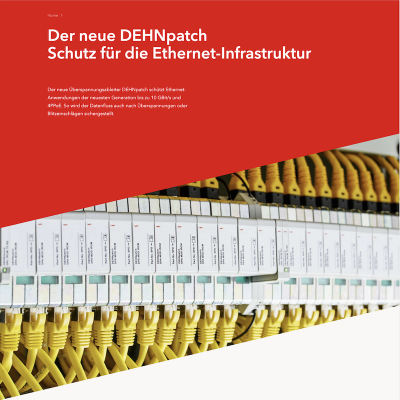
Header with Slanted Image
Die Produktseite beginnt meistens mit einem Header with Slanted Image (2560 x 1707 px).
Die Komponente besteht aus einer Headline, einem einleitenden Text und einem der Schräge angepassten Bild. Der einleitende Text sollte kurz und knapp sein – ausführlichere Informationen können unterhalb des Bildes mit der Komponente "Plain: One Column" weiter ausgeführt werden. Die Hintergrundfarbe des Slants wird auf "Box Grey" eingestellt.
Zur Konfiguration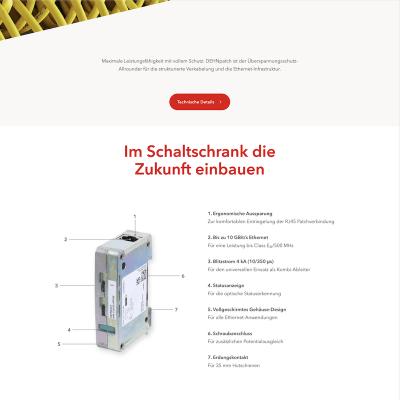
Plain: One Column
Diese Komponente ist eine reine Textkomponente, die auf dieser Seite für weitere Informationen (Text) sowie einen Link (Link/Buttons) verwendet wird.
Zur KonfigurationCombo: Image + Text
Diese Komponente kann auf unterschiedliche Art und Weise variiert werden. Beispeilsweise auf der linken Seite ein Bild mit einer sogenannten "Beigelung" eines Produktbildes (Nummerierung) und rechts die entsprechende Beschreibung dazu. Die definierte Größe für das Bild ist 1300 x 1300 px.
Hinweis: Achtet darauf, dass der Text nicht zu lang ist und bestenfalls die gleiche Höhe wie das Bild auf der anderen Seite hat. Eine Überschrift oberhalb der Komponente wird über die Komponente Plain: One Column eingefügt.
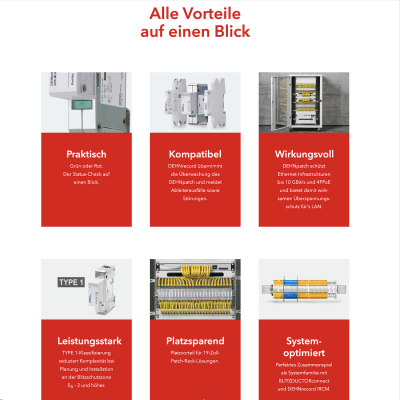
Plain: One Column (Headline)
Diese Komponente ist eine reine Textkomponente, die an dieser Stelle zur Anzeige einer einspaltigen Überschrift verwendet wird.
Zur KonfigurationCards: Three Columns
Mithilfe der Komponente Cards: Three Columns können Vorteile eines Produkts hervorgehoben werden. Eine knackige Headline sowie ein kurzer Text werden empfohlen – bestenfalls ist die Länge der Headlines / Texte der einzelnen Cards ähnlich lang.
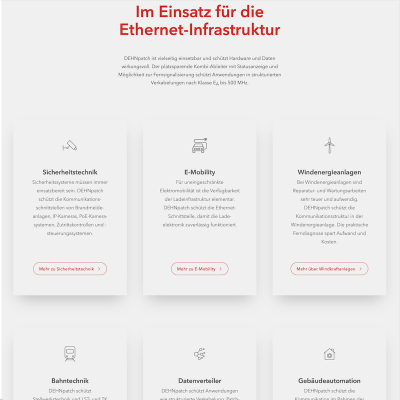
Plain: One Column
Diese Komponente ist eine reine Textkomponente, die an dieser Stelle zur Anzeige einer einspaltigen Überschrift und beschreibendem Text verwendet wird.
Zur Konfiguration
Cards: Three Columns Routing (Special)
Jede einzelne Card dient als Teaser für eine Anwendung.
Die Komponente besteht aus einem zur Anwendung passenden SVG Icon, einer Headline und einem Text. Über einen Button wird auf die jeweilige Anwendungs-Seite weitergeleitet.
Cards: Two Columns Routing (Special)
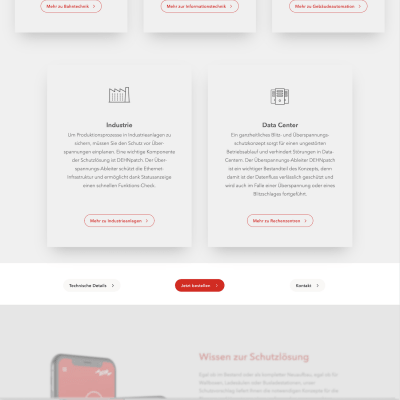
Jede einzelne Card dient als Teaser für eine Anwendung.
Die Komponente besteht aus einem zur Anwendung passenden SVG Icon, einer Headline und einem Text. Über einen Button wird auf die jeweilige Anwendungs-Seite weitergeleitet.
Cards: Three Columns
Mithilfe der Komponente Cards: Three Columns können einzelne Buttons erstellt werden, die wie hier nebeneinander angeordnet werden können. Diese können als Sprungmarke/Link (Anker) auf eine Section auf dieser oder einer anderen Seite verwendet werden.
Zur Konfiguration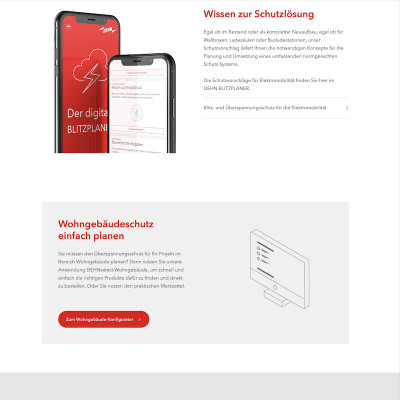
Image + Link List
Diese Komponente kombiniert ein Bild auf der einen, mit einer Link-Liste auf der anderen Seite. Headline und Text können optional hinzugefügt werden.
Zur KonfigurationCombo: Image + Text
Diese Komponente kann auf unterschiedliche Art und Weise variiert werden. Kombiniert ein Bild auf der linken Seite, mit einer Headline und einem beschreibenden Text auf der rechten Seite und umgekehrt. Ein Link kann ebenfalls eingestellt werden.
Hinweis: Achtet darauf, dass der Text nicht zu lang ist und bestenfalls die gleiche Höhe wie das Bild auf der anderen Seite hat.
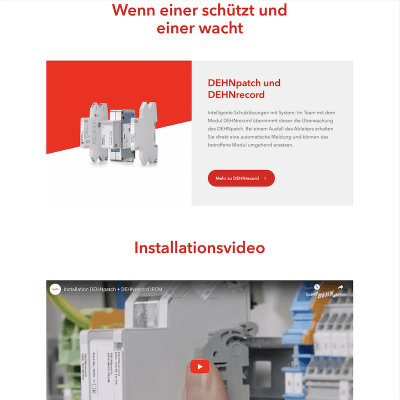
Combo: Image + Text
s.o.
Hinweis: Achtet darauf, dass der Text nicht zu lang ist und bestenfalls die gleiche Höhe wie das Bild auf der anderen Seite hat. Die Überschrift oberhalb der Komponente wird über die Komponente Plain: One Column eingefügt.
YouTube Video
Diese Komponente kann ein YouTube Video in die Seite einbetten.
Hinweis: Die Überschrift oberhalb der Komponente wird über die Komponente Plain: One Column eingefügt.
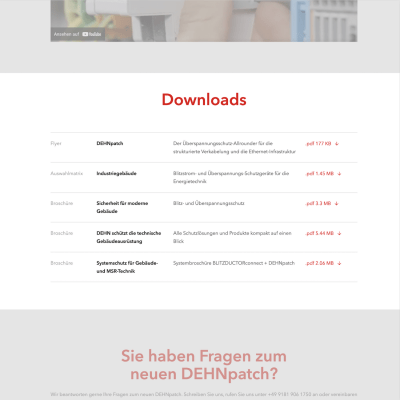
Downloads with Filter
Mithilfe dieser Komponente können Broschüren, Flyer, Schutzvorschläge und weitere Informationen zum Download bereitgestellt werden. Um viele Dokumente sinnvoll zu strukturieren, kann ein Filter eingesetzt werden.
Die Überschrift "Downloads" oberhalb der Komponente, wird über die Komponente Plain: One Column eingefügt.
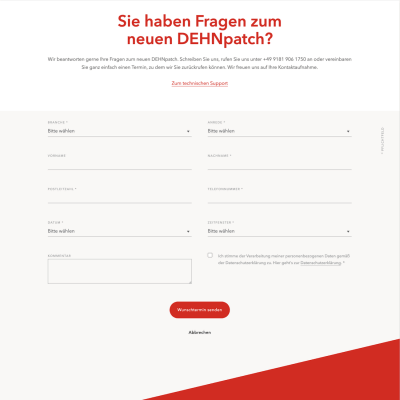
Callback Webform
Oberhalb des Footers und somit die letzte Komponente auf der Seite ist das Rückrufformular Callback Webform. Neben den üblichen Kontaktinformationen wie Telefonnummer und Link zum technischen Support, kann bei Klick auf "Rückruf vereinbaren", ein Formular zur Terminvereinbarung ausgeklappt werden. Die Hintergrundfarbe wird in den "Webform Settings" auf "Off-White" gesetzt.
Zur Konfiguration